Diferentes encabezados y pie de pagina en un mismo documento
- Insertar
- Encabezado
- Editar encabezado
- Páginas pares e impares diferentes.

En documentos de texto muy largos es habitual poner encabezados y pies que van variando a lo largo del documento, independientemente de si la página es par o impar. Por ejemplo, de la pagina 1 a la 8 un encabezado, de la 9 a la 15 otro y de la página 16 hasta el final otro encabezado distinto.
Aunque Word sólo contempla dos posibilidades de cambio para los encabezados y pies, la primera página distinta y páginas pares e impares diferentes, es posible poner varios encabezados y pies usando los saltos de sección.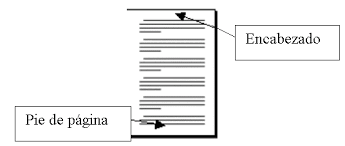
Iniciamos el documento en la página 1 y sección 1. Insertamos encabezado y pie que se extenderá por todas las páginas conforme las vamos creando. Al terminar la página 8 hacemos lo siguiente: Diseño de página, Saltos, Salto de sección página siguiente. El cursor pasará a la pag. 9 y la barra de estado indicará Sección 2; el encabezado de esta página es igual que el anterior, pero al estar en otra sección podemos cambiarlo sin que afecte al de páginas anteriores.
Insertar Número de Página.
- Hacer clic en insertar.
- Hacer clic número de página.
- Hacer clic al final de la página.
- Seleccione el tipo de forma que desee.
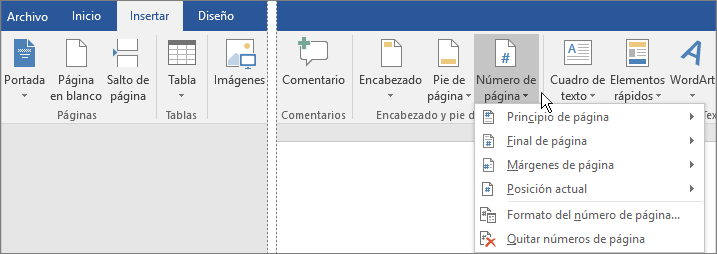
Insertar Número de Página Con Diferente Formato.
- Portada.
- Introducción.
- Indice.
- Desarrollo del trabajo
- Anexos.
- Bibliográfia


No hay comentarios.:
Publicar un comentario