domingo, 11 de marzo de 2018

CITAS BIBLIOGRAFICAS NORMAS APA

Citas bibliográficas normas APA

El formato APA tiene su origen en el año 1929, cuando un grupo de peofecionales acordaron establecer un conjunto de estánderes o reglas que ayudan a codificar varios componentes de escritura cientifica con el fin de facilitar la comprensión de la lectura.
Para Que Se Utilizan Las Normas APA.


Resultado de imagen para normas apa
El formato APA es una guía para todos las partes de un informe de investigación. El sitio web del estilo APA hace mención en que el formato APA provee una serie de normas y convenciones sobre puntuación y abreviación, títulos y subtítulos y la presentación de estadísticas. El formato APA es conocido por que establece pautas a seguir a la hora de citar las fuentes utilizadas en un informe de investigación.

En otras palabras, el formato APA sirve de gran ayuda para realizar un trabajo prolijo y organizado, permitiendo que el lector haga foco en las ideas que quieres transmitir, tal como lo expone el OWL de Purdue, ya que de esa manera el formato desconocido no lo distraerá. Henrichsen asegura que si usas el estilo APA, te muestras como un investigador detallista. Y esto es crucial, como plantea Henrichsen, ya que si cometes un error de puntuación o alguno otro contemplado por el estilo APA, el lector podría cuestionarse tus aptitudes en otros campos, como en el análisis estadístico.
Resultado de imagen para normas apa

¿Que Significa Las Normas APA?

Las normas APA tienen su origen en el año 1929, cuando un grupo de psicólogos, antropólogos y administradores de negocios acordaron establecer un conjunto de estándares o reglas que ayudan a la hora de codificar varios componentes de la escritura científica con el fin de facilitar la comprensión de la lectura.
Las normas APA se enfocan en definir el uso uniforme de elementos como:
  • Márgenes y formato del documento.
  • Puntuación y abreviaciones.
  • Tamaños de letra.

Pasos Para Insertar Sitas Bibliograficas APA.

Pasos Para Insertar Sitas Bibliograficas APA.
  1. Hacer clic en referencias
  2. Hacer clic en estilo APA
  3. Hacer clic en insertar Cita
  4. Hacer clic en agregar Nueva Fuente
  5. Rellenar el cuadro con la información.
Resultado de imagen para normas apa

COMENTARIOS DE MICROSOFT WORD

Comentarios de Microsoft word


Resultado de imagen para comentarios de microsoft wordUn comentario es una nota o anotación que un autor o revisor puede agregar a un documento. Microsoft Word muestra el comentario en el panel de revisión o en un globo en el margen del documento.

¿Que es un comentario en microsoft word?

Nota que un autor o revisor le puede agregar al documento.

 Pasos para insertar comentarios.

Seleccionar el texto
Hacer clic en revisar
Hacer clic Nuevo Comentario.
Resultado de imagen para comentarios de microsoft word

DOCUMENTOS EN COLUMNAS

Documentos en columnas

Resultado de imagen para documentos en columnas

  • Hacemos clic  en la pestaña diseño de página.
columnas word
  • Hacemos clic en columnas, se abrirá un desplegable y veremos que aparecen varias opciones pre configuradas (1, 2, izquierda o derecha) y más columnas (para personalizarlas, tamaño por columna, nº de columnas, si deseamos línea vertical entre columnas y a que parte del documento deseamos aplicarlas).
  • Una vez sabemos la configuración de nuestras columnas, solo hay que aplicarla y se establecerán las columnas.
mas columnas word
En otras versiones puede estar ubicado en la pestaña de formato, se haría exactamente igual que el anterior, lo único que cambia es la pestaña desde donde accedemos al panel de personalización y/o configuración

ORIENTACION DE PAGINA EN UN MISMO ENCABEZADO

Orientación de pagina en un mismo encabezado

páginas en horizontal entre páginas en vertical en un mismo documento es realmente sencillo en Writer. Puedes incluso insertar páginas de tamaños distintos (por ejemplo,páginas en A5 insertadas entre páginas en A4).
Resultado de imagen para orientacion de pagina en un mismo encabezado

Insertar página horizontal con tamaño A5 tras una página vertical con tamaño A4

Haz clic sobre una página con el estilo de página Predeterminado; activa el editor de estilos desde el botón Estilo y formato  de la barra de herramientas Formato, o bien desde el menú Formato > Estilo y formato, o bien pulsando la tecla F11 .
Orientación de Página Dentro De Un Mismo Documento Son:
*Diseño.
*Orientación Horizontal.
Portada


La portada es una de las páginas preliminares de un libro. En ella constan obligatoriamente los siguientes datos:
Nombre del autor
Título del libro
Editorial
Si el libro tiene un subtítulo, este también constará en la portada. Además pueden aparecer otros datos como la ciudad y el año, aunque no es obligatorio. De hecho, lo más frecuente es que estos aparezcan después, en la página de derechos.


●Introducción.


, la introducción es una sección inicial cuyo propósito principal es contextualizar el texto fuente o reseñado que está expuesto a continuación, en general en forma de cuerpo o desarrollo del tema, y posteriormente como conclusiones.
●Indice

Un índice es una lista de palabras o frases (‘encabezados’) que permite la ubicación de material al interior de un libro o de una publicación. En un índice tradicional, los encabezados incluirán nombres de personas, lugares y eventos, y conceptos seleccionados como relevantes y de interés para el lector. Los indicadores suelen ser números de páginas.

Tabla De Contenido.

Reflejo de la estrucctura de un documento que contiene los titulos  de los temas y sub titulos que conforman el documento.

Tabla De Contenido.
  1. Referencia
  2. Seleccionar el texto
  3. Agregar texto
  4. Nivel 1
  5. Tabla de contenido
  6. Insertar tabla de contenido
  7. General formato
  8. Aceptar.

¿Que una tabla de contenido?

Una tabla de contenido es un reflejo de la estructura de un documento y contiene los títulos de los temas y subtemas que forman el documento.
Una tabla de contenidos puede contener o no el número de página y puede establecerse un enlace directo a los puntos contenidos en la tabla.

DIFERENTES ENCABEZADOS Y PIE DE PAGINA EN UN MISMO DOCUMENTO

Diferentes encabezados y pie de pagina en un mismo documento


  1. Insertar
  2. Encabezado
  3. Editar encabezado
  4. Páginas pares e impares diferentes.Resultado de imagen para diferentes encabezados y pie de pagina en un mismo documento word
En documentos de texto muy largos es habitual poner encabezados y pies que van variando a lo largo del documento, independientemente de si la página es par o impar. Por ejemplo, de la pagina 1 a la 8 un encabezado, de la 9 a la 15 otro y de la página 16 hasta el final otro encabezado distinto.
Aunque Word sólo contempla dos posibilidades de cambio para los encabezados y pies, la primera página distinta y páginas pares e impares diferentes, es posible poner varios encabezados y pies usando los saltos de sección.Resultado de imagen para encabezado 1 2 3

Iniciamos el documento en la página 1 y sección 1. Insertamos encabezado y pie que se extenderá por todas las páginas conforme las vamos creando. Al terminar la página 8 hacemos lo siguiente: Diseño de página, Saltos, Salto de sección página siguiente. El cursor pasará a la pag. 9 y la barra de estado indicará Sección 2; el encabezado de esta página es igual que el anterior, pero al estar en otra sección podemos cambiarlo sin que afecte al de páginas anteriores.
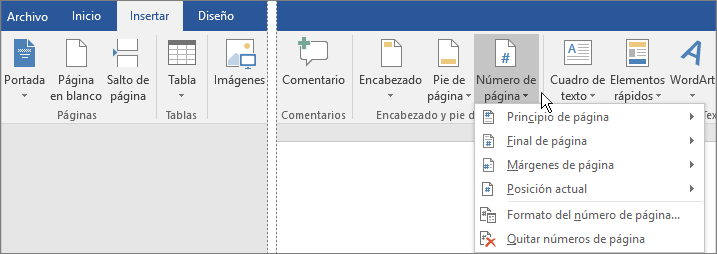
Insertar Número de Página.
  1. Hacer clic en insertar.
  2. Hacer clic número de página.
  3. Hacer clic al final de la página.
  4. Seleccione el tipo de forma que desee.Resultado de imagen para insertar numero de pagina

Insertar Número de Página Con Diferente Formato.
  1. Portada.
  2. Introducción.
  3. Indice.
  4. Desarrollo del trabajo
  5. Anexos.
  6. Bibliográfia 

Resultado de imagen para insertar numero de pagina con diferente formato